
目次
背景
- 古いAndroidをRoot化してCyberpunk Phoneにしたときのメモが残っていたので誰得だが残す
- Boot animationを変更したかったのが一番の理由
- おそらく、2022年の11月ごろの話
- かなりRoot化に失敗もして、もはや記憶も曖昧なので、断片的にメモを貼り付けただけなので注意
- デバイスは、Galaxy S9 (SM-G960F)
Cyberpunk化した結果
Cyberpunk化したBoot Animation
起動後のアニメーションHome画面(video to wallpaperで変えました)
Home画面(画像)
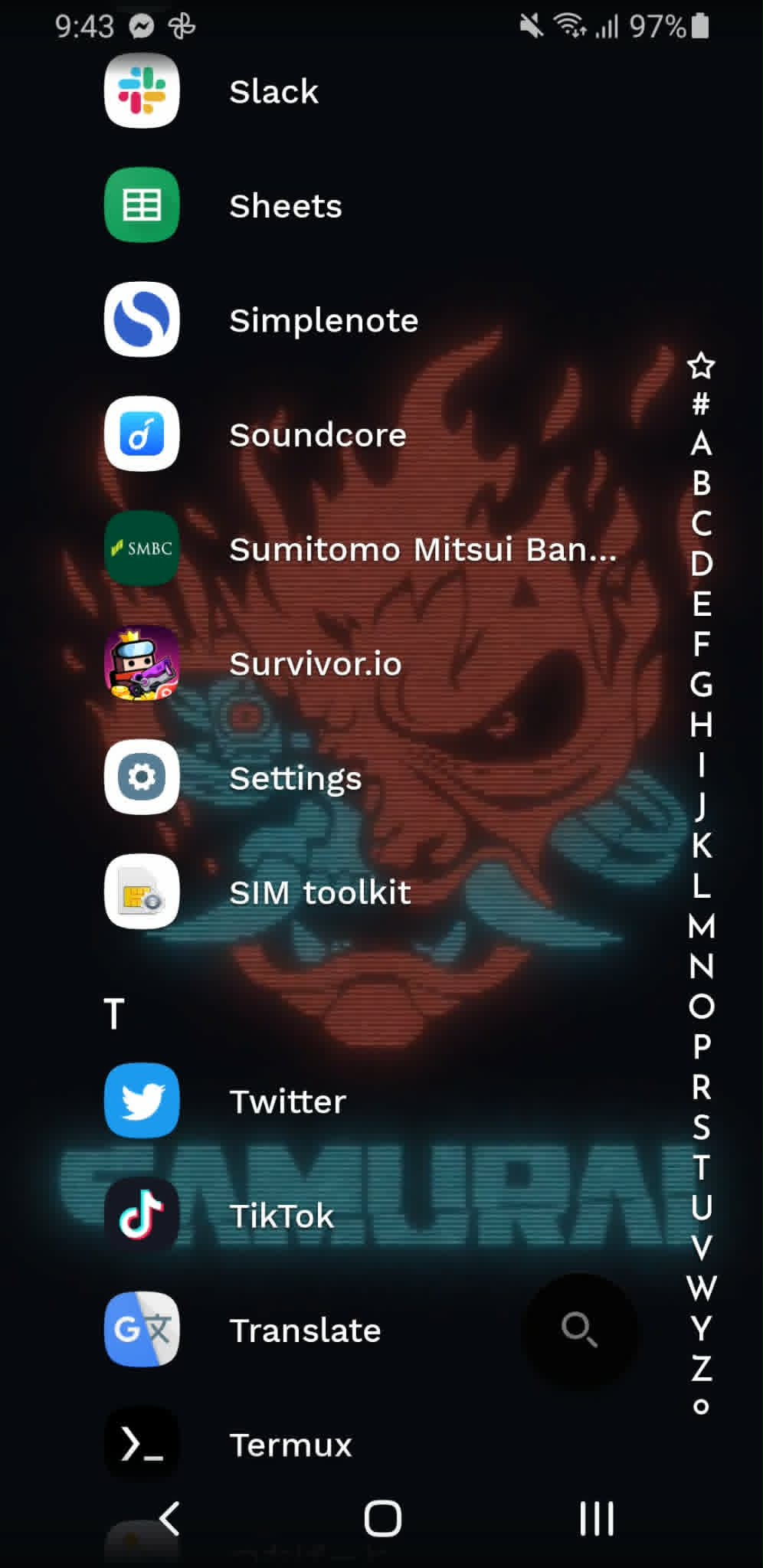
So Cool.
途中での画像
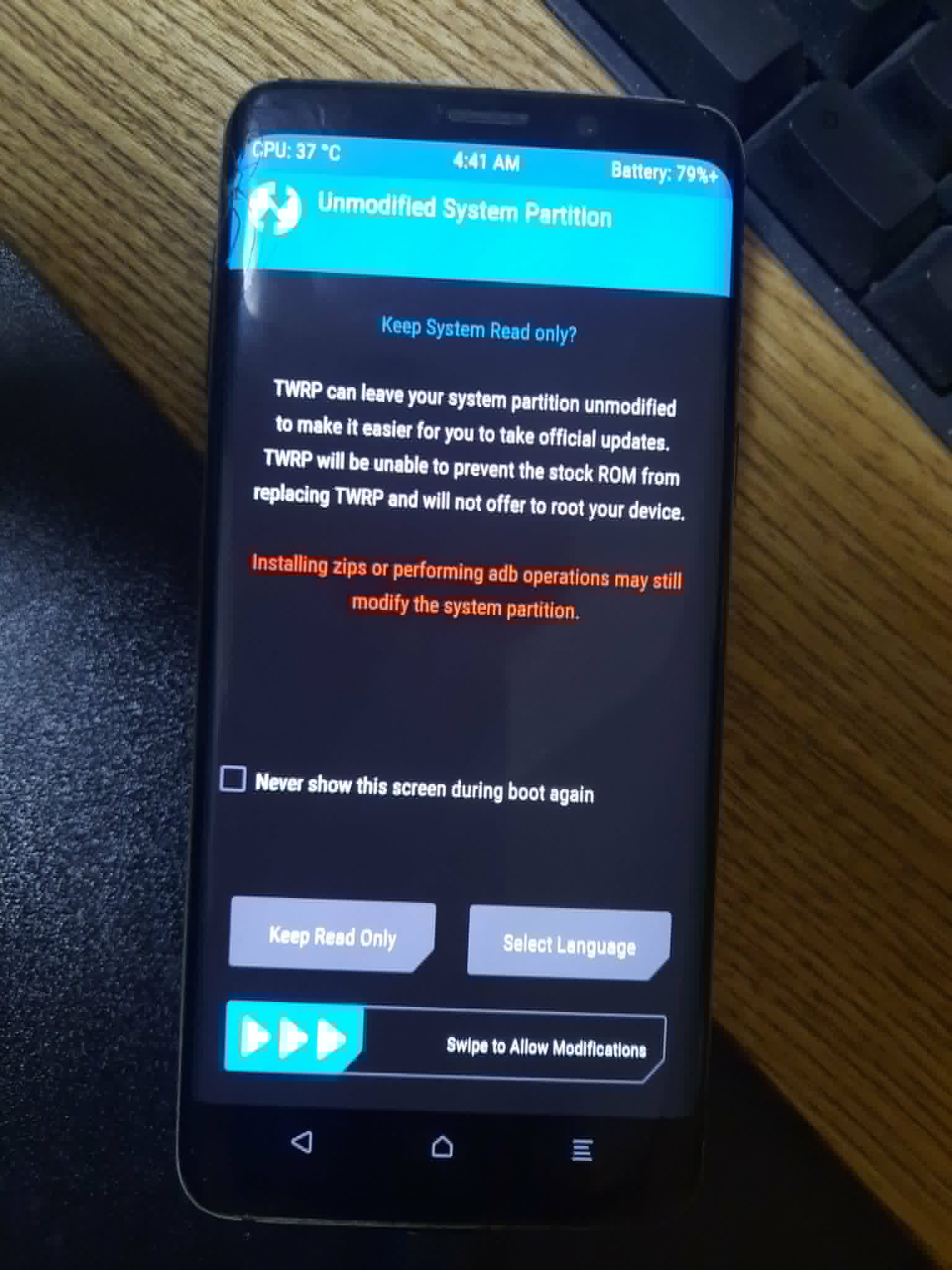
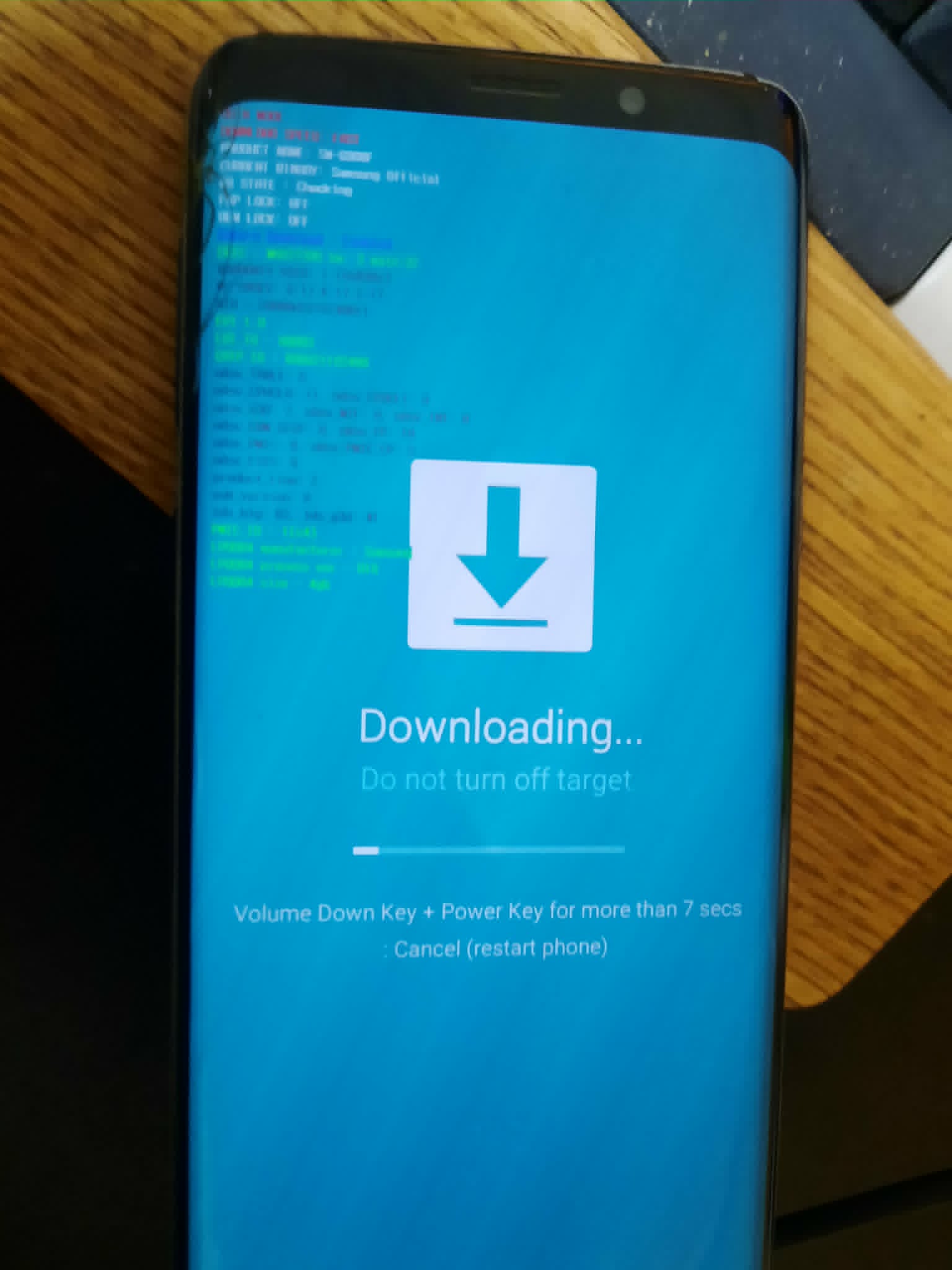
Samsungの4つのモード
4つのモードがSamsungのPhoneにはある。
- System: いわゆる普通のモード
- Power Off: 電源Off
- Recovery: 黒いリカバリーモード (↑+Bixby+電源)
- Download: 青いダウンロードモード (下+Bixby+電源)
前提
2つの方法がある
| 方法 | 特徴 | 対象OS |
|---|---|---|
| ①:Magiskでパッチをあてたイメージを書き込む | 動作が安定している | Android 9 / 10 / 11 / 12 |
| ②:TWRPでMagiskのZipをインストールする | 作業手順がカンタン | Android 9 / 11 / 12 |
2番をやっている。
fastbootについて
Galaxyにfastbootはない。その代わり、download modeとodinがある。
adbでbootanimationの変更
adbで入る
suコマンドを打つには、Magiskで[SharedUID] Shellの権限をSuperuserにする。
| |
internal storageの中身は
| |
ここでマウントすると、
| |
どうやらこのエラーはdm-verityの問題らしい。
adb disable-verity This can solve the problem, because this is a dm-verity problem
but, system don’t exist in /proc/mount
adb disable-verity can’t solve this problem
https://groups.google.com/g/android-platform/c/2Sxus8VNqc8
結論
- /systemにファイル転送にはroot化だけではなく、superuserにならければならない。
- ただし、db-verityが邪魔するので、それを無効化する必要がある。
samsung用のbootanimationファイルの作成方法
手順
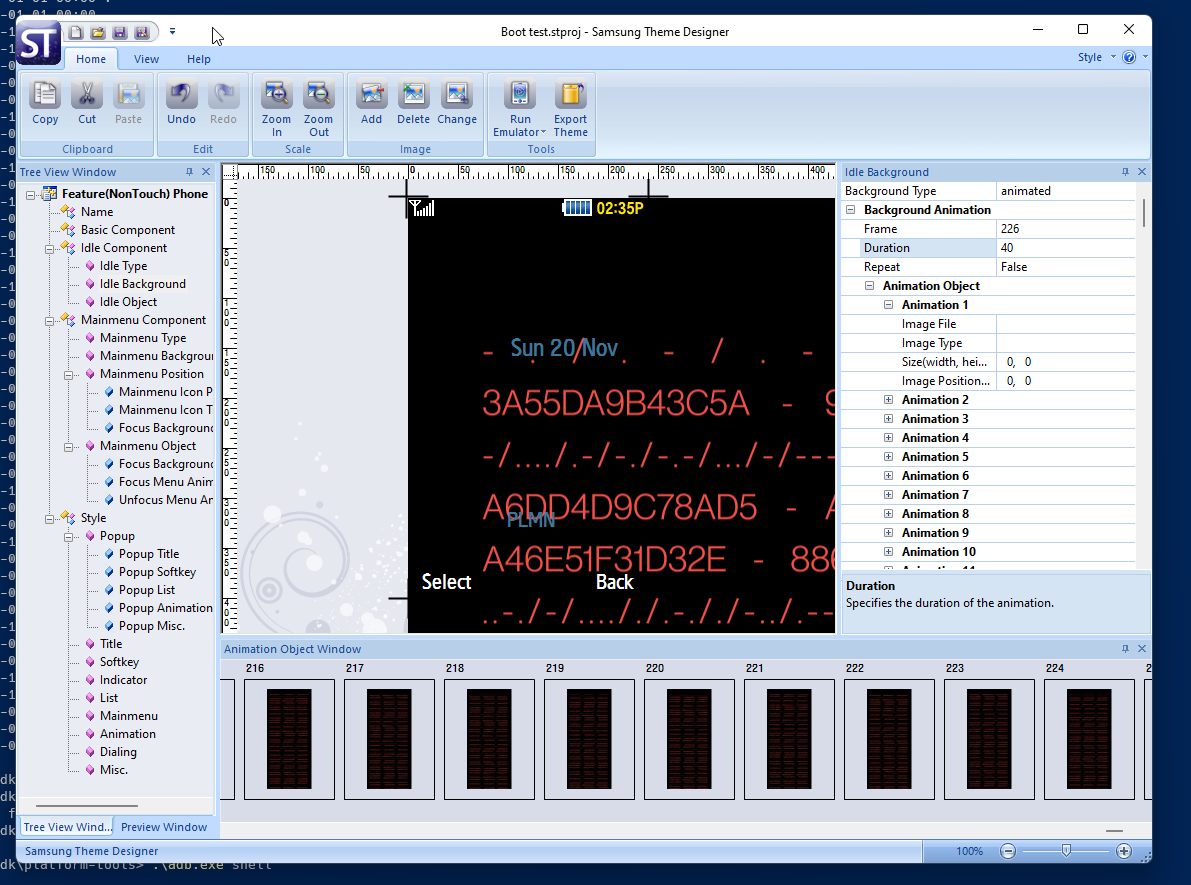
- bootanimation.zipをunzip
- samsung theme designerをDL & 実行
- Nontouch screen phoneでプロジェクトを開始。オプションは
- GT-S5520
- Default
- 名前は適当
- 左カラムからidle background
- 右カラムから次
- Background type: animation
- frame: 126 (自分の画像枚数)
- Duration: 40 (40 ~50)
- 下カラムからファイルを全部ドラッグアンドドロップ
- STのロゴからExport Theme
- できたファイルの
.smtファイルを7zipで解凍 - 中身のidleBgAnimObj.qmgをコピー
- 2つコピーして、bootsamsung.qmg, bootsamsungloop.qmgを用意する
- それらをAndroidの
/System/media/において、既存のを上書きする - さらにそれらのファイルのpermissionを644に変更する
ファクトリーリセット方法
サムスンのファームウェアをDLする
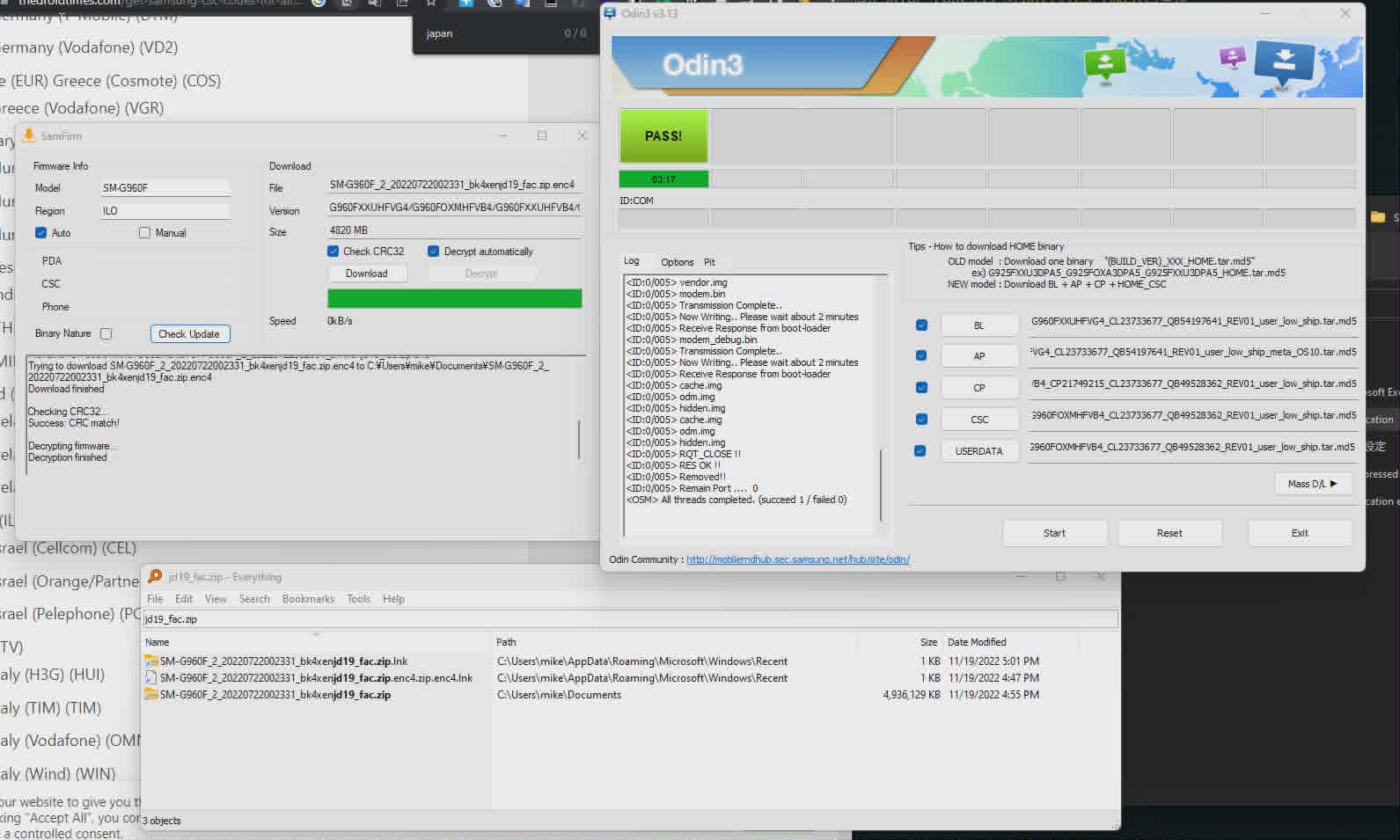
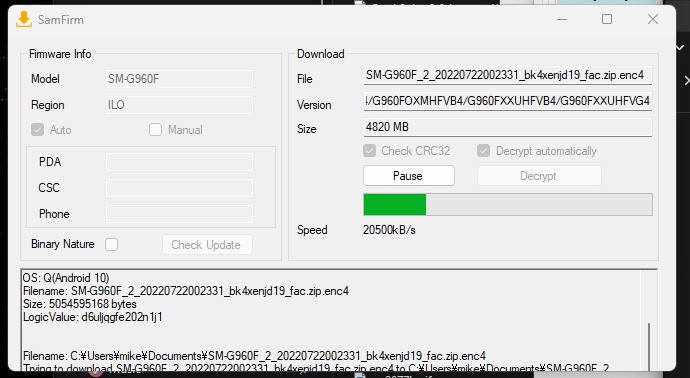
SamFirmというツールを使う。
- Regionは元々フィリピンだったけど、イスラエルにしてみた
- 最新をインスコすれば間違いがない
- 古いバージョンの場合はエラーがでる
トラブルシューティング
sw rev check fail bootloader device 17 binary 12問題
sw rev check fail bootloader device 17 binary 12
と出て進まない。。。。 これは識者によると次の意味らしい。
Hello! sw rev. check fail(bootloader) device 8 binary 6 means that the ROM you have downloaded has a binary 6 while the device has a binary 8. In Android, or at least Samsung phones you cannot go to a lower binary than the one present in your device.
つまり、自分のDLしたFirmwareがbinary 12で、deviceにあったのが17だったということ。
=> samfirmで最新をDLする。
SM-G960F_2_20220722002331_bk4xenjd19_fac.zipをためしたらOKだった。- これはSamfirmからダウンロードしたものでOKだった。
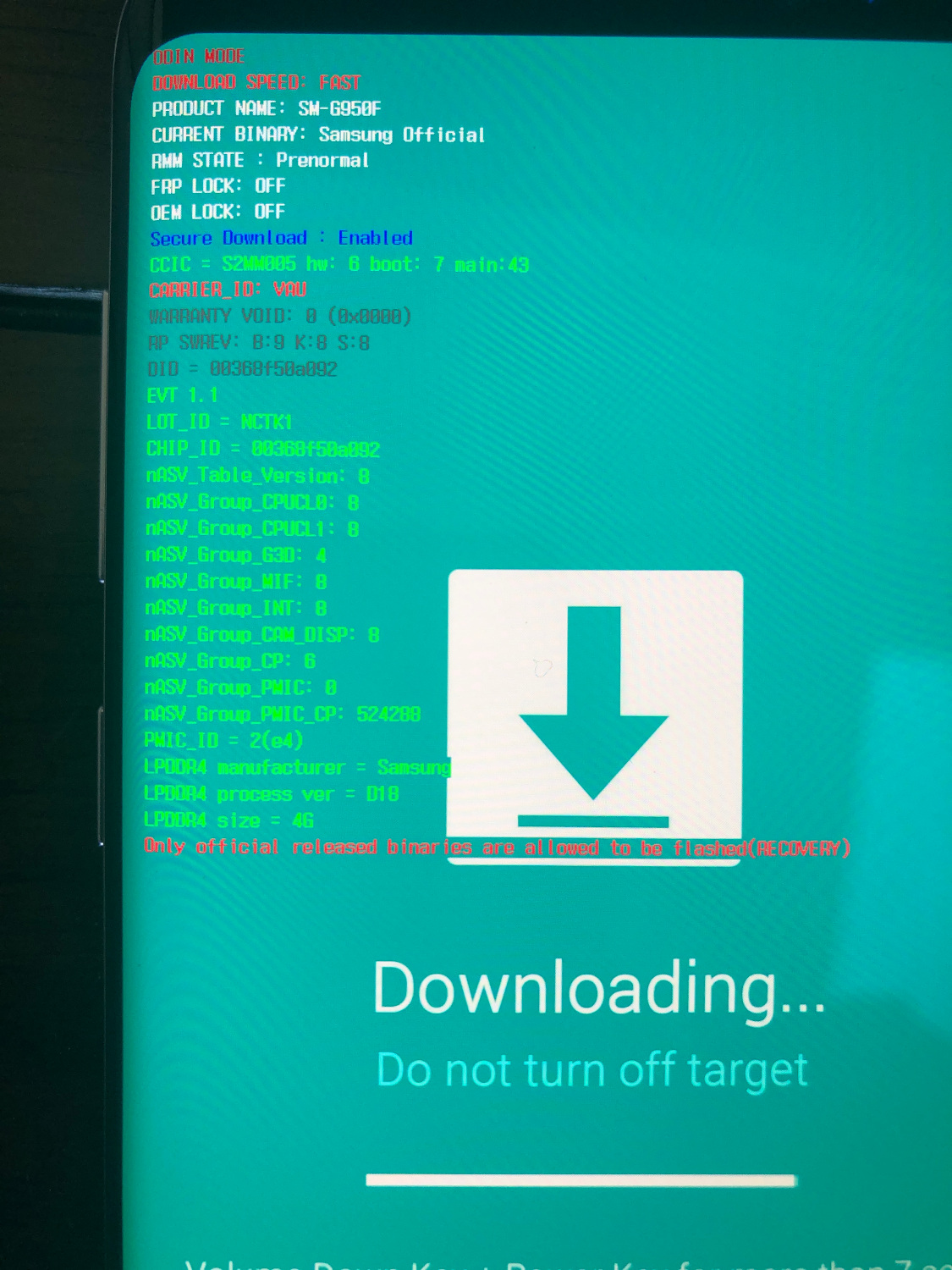
official released binaries are allowed to be flashed問題
Official Released Binaries Are Allowed To Be Flashed
- download modeにして
- samsungのodinで焼いた時に発生した問題
=> オフィシャルのを焼き直さないとだめっぽい。
odinを使うときの注意点
- Adminとして起動する。
- Rightclick -> Run as administrator fixed this issue for me.
- Download Modeの時に焼く。
もともとのFirmの焼き方
- ↓+電源+BixbyでDownload Modeになる
- 必要なファイルをSamfirmでDLする(
SM-G960FのILO(イスラエル)にした) - Odin3で必要なファイルを全部書き込む。
なお、最新のbinaryでないとエラーがでるので注意。 次のような感じになる。
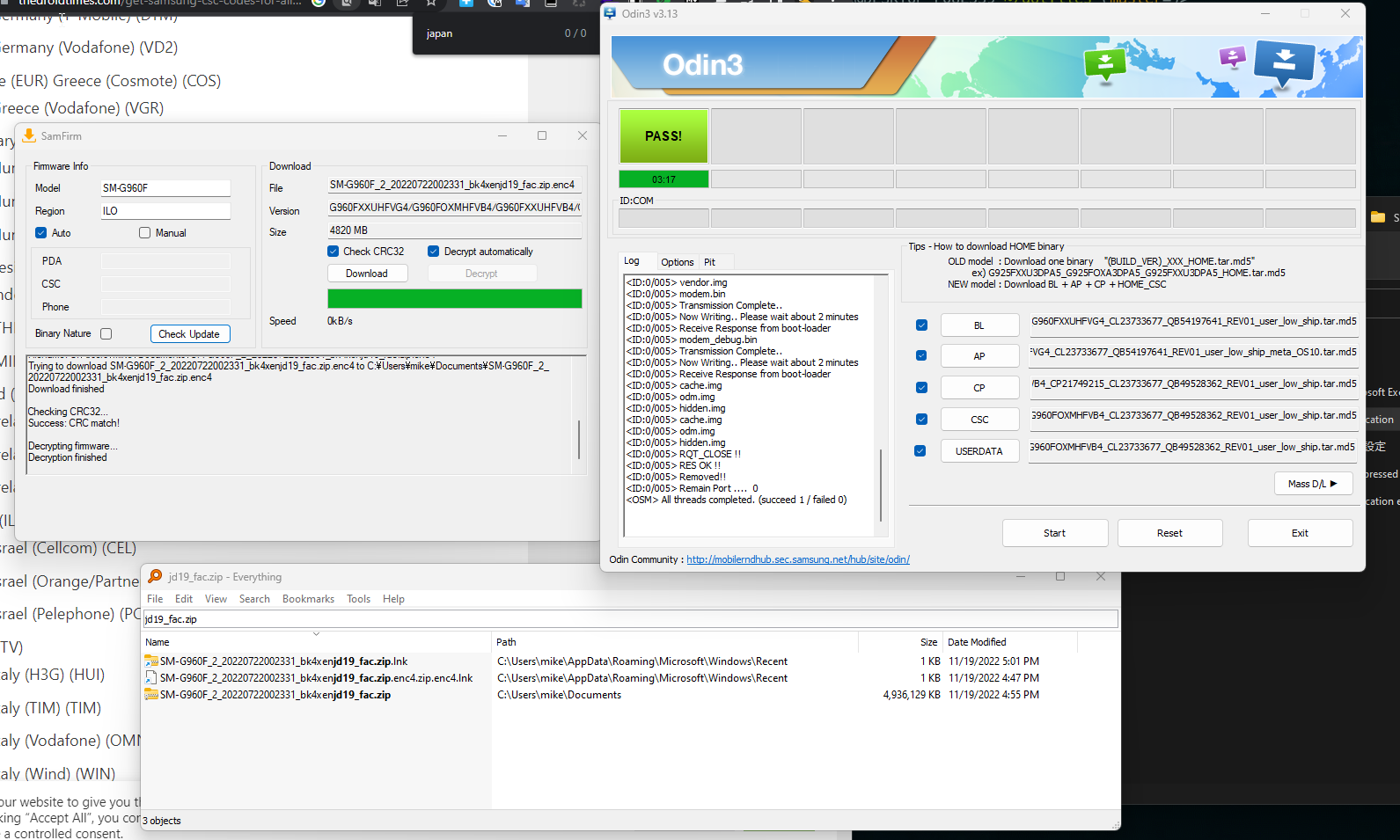
ここでUserdataを焼かないと、デフォルトにリセットされた。
結局どうやったか? (ある一日のstrugling)
1回目: 日本人ブログ => 失敗
最初はこの人のブログをもとにlineage OSを導入しようとした => TWRPが動かない
https://tsukapon-xbcc.hatenablog.com/entry/2021/05/24/234029
使ったファイル
| |
2回目: 外国人ブログ => 失敗
次にこの人の例を参考にやった。
1回目の人との違いはTWRPのファイル名だった。
最初はtwrp-3.5.2_9-0-starqltechn.img.tarで、2回目はtwrp-3.7.0_9-0-starlte.img.tarだった。
こっちはちゃんとTWRPが起動した。同じやり方で。
ただし、手順通りに進んでも、途中でループして動かなかった。 (ただし、もしかしたらUSBワイヤーを抜かないとだめだったのかもしれない。。。)
https://www.thecustomdroid.com/samsung-galaxy-s9-plus-root/
使ったファイル
| |
3回目: Youtubeの動画 => 成功
Samsung S9 [G960F] U17 Android 10 Root With TWRP Easy Method [One Click] 2022
最後にこの人のをまねた。 途中までうまくいかなかったが、USBワイヤーを抜いたらちゃんと起動するようになった。 この人のやり方は、シンプルに次だった。
TWRPを起動した後に、Magiskを入れて再起動- リカバリーモードで起動して、その後Wipe + yesするだけだった。
- (USBワイヤーは抜いて再起動しなければならない)
- もしロゴで止まるなら、もう一度Downloadモードにすると、再起動が走る。そして、ちゃんと起動する。
結論
めんどくさいし、もう二度とやりません。
参考文献
- https://galaxy-shw-m110s.blogspot.com/2018/12/galaxyroot.html
- https://www.droidwin.com/fix-missing-oem-unlock-samsung/
- https://thedroidtimes.com/get-samsung-csc-codes-for-all-region/
- https://www.youtube.com/watch?v=B72kAy1CLQc
- https://sp7pc.com/google/root/34313
- https://source.android.com/docs/core/architecture/bootloader/locking_unlocking?hl=ja
- https://sp7pc.com/google/root/34313